

نحوه اتصال اندروید باکس به تلویزیون

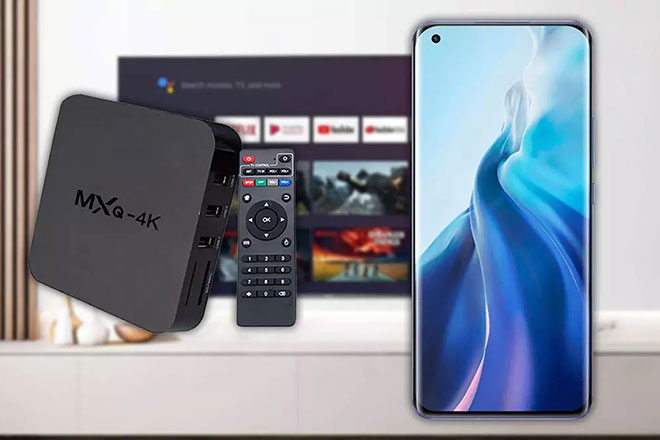
نحوه اتصال اندروید باکس به تلویزیون در دنیای دیجیتال امروزی، تماشای فیلم، سریال یا اجرای برنامههای مختلف از طریق اینترنت به بخش جداییناپذیری از زندگی ما تبدیل شده است. یکی از دستگاههایی که این تجربه را به تلویزیونهای معمولی اضافه میکند، «اندروید باکس» است. اندروید باکسها به شما این امکان را میدهند که یک تلویزیون ساده را به یک تلویزیون هوشمند تبدیل کنید، اما بسیاری از کاربران در هنگام نصب یا اتصال آن با سوالات مختلفی روبرو هستند. در این مقاله جیبی جانبی قصد داریم بهصورت کامل، مرحله به مرحله، نحوه اتصال اندروید باکس به تلویزیون را برایتان توضیح دهیم.
اندروید باکس چیست و چه کاربردی دارد؟
اندروید باکس (Android TV Box) دستگاهی کوچک و هوشمند است که با استفاده از سیستمعامل اندروید، به تلویزیون شما امکان اجرای برنامهها، بازیها، تماشای فیلم و حتی مرور اینترنت را میدهد. این دستگاه معمولاً از طریق درگاه HDMI به تلویزیون متصل میشود و بسیاری از امکانات گوشیهای اندرویدی را به صفحهنمایش بزرگ تلویزیون منتقل میکند.
مزایای استفاده از اندروید باکس:
- ارتقاء تلویزیون معمولی به تلویزیون هوشمند
- دسترسی به اپلیکیشنهایی مانند یوتیوب، نتفلیکس، نماوا، فیلیمو، و Google Play
- امکان اجرای بازیهای اندرویدی
- پخش ویدیو با کیفیت 4K و Full HD
- اتصال آسان به اینترنت
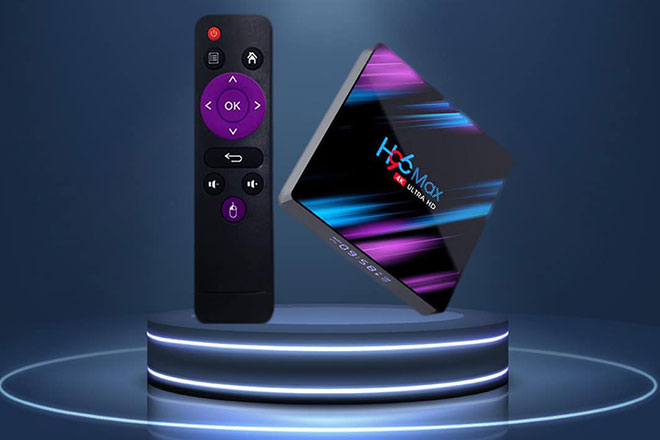
نحوه اتصال اندروید باکس به تلویزیون
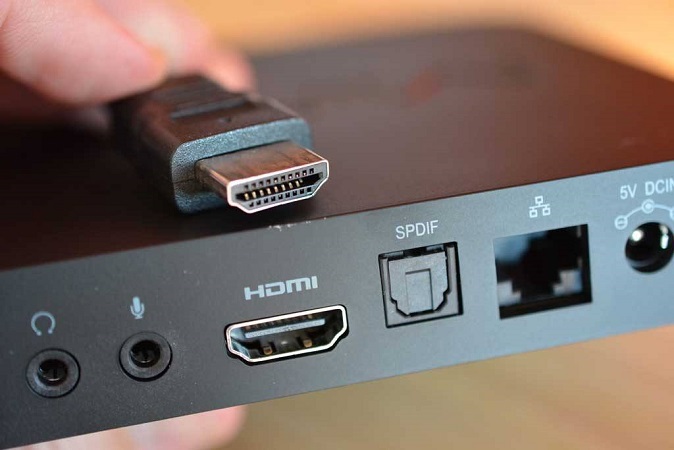
- اتصال با کابل HDMI(پیشنهادیترین روش) تقریباً تمام اندروید باکسها و تلویزیونهای جدید از درگاه HDMIپشتیبانی میکنند. مراحل اتصال:
ابتدا تلویزیون را روشن کنید.
کابل HDMI را به خروجی اندروید باکس وصل کرده و سر دیگر آن را به یکی از ورودیهای HDMI تلویزیون متصل کنید.
تلویزیون را روی منبع (Source/Input) HDMI مورد نظر تنظیم کنید.
حالا باید تصویر رابط کاربری اندروید باکس را روی تلویزیون ببینید.
- اتصال از طریق AV(برای تلویزیونهای قدیمی) در صورتی که تلویزیون شما از HDMIپشتیبانی نمیکند، باید از کابل AV (کابل سهفیش زرد، سفید، قرمز) استفاده کنید:
یک تبدیل HDMI به AV تهیه کنید (برخی اندروید باکسها بهطور مستقیم خروجی AV دارند)
فیشهای رنگی را طبق رنگبندی به تلویزیون وصل کنید.
اندروید باکس را به آداپتور برق متصل کنید.
ورودی تلویزیون را روی AV قرار دهید.
- اتصال وایرلس با استفاده از Screen Mirroring(برای دستگاههای خاص) برخی اندروید باکسها قابلیت Screen Mirroringیا Chromecast داخلی دارند. اگر تلویزیون شما هوشمند باشد، میتوانید از این روش استفاده کنید:
تلویزیون و اندروید باکس را به یک شبکه Wi-Fi وصل کنید.
گزینه Cast یا Mirroring را در تنظیمات اندروید باکس فعال کنید.
تلویزیون مقصد را انتخاب کرده و تصویر را انتقال دهید.
اتصال اینترنت به اندروید باکس
بعد از اینکه اندروید باکس به تلویزیون متصل شد، برای استفاده کامل باید به اینترنت متصل شود. دو روش برای این کار وجود دارد:
- اتصال Wi-Fi:
وارد تنظیمات اندروید باکس شوید.
گزینه Wi-Fi را انتخاب کرده و شبکه وایفای مورد نظر را انتخاب کنید.
رمز عبور را وارد کرده و اتصال را برقرار کنید.
- اتصال با کابل LAN: اگر مودم شما در نزدیکی اندروید باکس است، میتوانید با کابل شبکه (LAN) اتصال پایدارتری برقرار کنید:
کابل LAN را به پورت شبکه اندروید باکس و مودم وصل کنید.
اندروید باکس بهصورت خودکار به اینترنت متصل خواهد شد.
نصب و استفاده از اپلیکیشنها: بعد از اتصال به اینترنت، شما میتوانید اپلیکیشنهای مورد نظر خود را نصب کنید:
وارد Google Play Store شوید.
نام اپلیکیشن مورد نظر (مثل فیلیمو، یوتیوب، اسپاتیفای) را جستجو کنید.
روی دکمه Install بزنید و منتظر بمانید تا نصب کامل شود.
سپس میتوانید از آن برنامه روی تلویزیون استفاده کنید.
نکات مهم هنگام اتصال و استفاده
حتماً از کابل HDMI با کیفیت استفاده کنید تا بهترین تصویر را داشته باشید.
اندروید باکس را بهروزرسانی نرمافزاری کنید تا از جدیدترین قابلیتها بهره ببرید.
اگر با تصویر یا صدا مشکل دارید، کابلها را بررسی کرده یا ورودی تلویزیون را مجدداً تنظیم کنید.
پرسشهای رایج کاربران
- آیا اندروید باکس روی هر تلویزیونی کار میکند؟ بله، تقریباً روی تمام تلویزیونها قابل استفاده است؛ فقط باید یا پورت HDMIیا AVداشته باشند.
- اگر تلویزیون هوشمند باشد، باز هم نیاز به اندروید باکس داریم؟ بستگی دارد. تلویزیونهای هوشمند معمولاً اپلیکیشنهای محدودی دارند. اندروید باکس امکانات کاملتری را ارائه میدهد.
- چه تفاوتی بین اندروید باکس و Chromecastوجود دارد؟ اندروید باکس یک دستگاه کامل با رابط کاربری و اپلیکیشنهای مستقل است؛ اما Chromecastفقط برای پخش تصویر از گوشی یا کامپیوتر به تلویزیون استفاده میشود.
جمعبندی
اتصال اندروید باکس به تلویزیون کار پیچیدهای نیست، اما دانستن مراحل درست آن باعث میشود درگیر مشکلات ناخواسته نشوید. چه تلویزیون قدیمی دارید، چه مدل جدید، در هر صورت میتوانید با کمک اندروید باکس از امکاناتی مانند پخش آنلاین، نصب برنامه، اجرای بازی و مرور اینترنت روی تلویزیون خود بهرهمند شوید. اگر بهدرستی مراحل اتصال را انجام دهید، تجربهای لذتبخش از تلویزیون هوشمند خواهید داشت.

 شارژر فندکی
 هولدر موبایل
 هدفون و هندزفری
 پاور بانک
 کیف اسپیکر
 کنسول بازی پلی استیشن 5 و اکسسوری
 بازی پلی استیشن 5
 بازی ایکس باکس
 ماوس و کیبورد
 اسپیکر کامپیوتر
 چراغ اضطراری
 ساعت هوشمند
 انواع پنکه
 باتری
باتری باتری قلمی
 باتری نیم قلمی
 باتری سایز c
 باتری سایز D
 باتری سکه ای 2032
 آداپتور و ترانس برق
 محافظ و سه راهی برق
 انواع ابزار مناسب هدایای تبلیغاتی
 انواع ماساژور مناسب هدایای تبلیغاتی

